
どうも、生粋のPixelユーザー: もちです。
Google Pixelのカメラって、とってもきれいに撮影できますよね。Google Pixel 3から搭載されている夜景モードが初登場したときの感動は忘れられません。
ところが、あの頃から約6年の月日が流れ、スマホのカメラ性能は飽和状態にあります。よっぽど暗い環境でなければ、ぱっと見の画質なんて変わりません。
 花咲 春
花咲 春均質化された画質って、面白くな~い
「綺麗なだけではない、エモい写真を撮りたい。そうは言っても、どうやったらエモくなるのかわからないし、インスタの写真フィルターもなんだか安っぽい…。」
そんなどうしようもない欲望を満たしてくれるのが、Leicaフィルターです。Xiaomi 14 UltraやAQUOS R9などのスマホに搭載されてるアレ。調べてみると、改造したGoogle カメラのapkをインストールするだけで試せるみたいです。
花咲 春この話、乗ったァ!
ということで、この記事ではGoogle PixelでLeicaフィルターを使う裏技をご紹介します。
端末: Google Pixel 7a (非Root)
OS: Android 14 AP2A.240705.004
メインで使用しているスマホです。大好き。
※Pixel以外のスマートフォンでも利用できると思います。(未検証)
※設定によってはアプリがクラッシュして起動できない場合があります。
ちなみに、無音カメラとしても利用できます。すごいね!
LMC 8.8をインストール
GoogleでGCam Hubと検索してhttps://www.celsoazevedo.com/files/android/google-camera/を開きます。
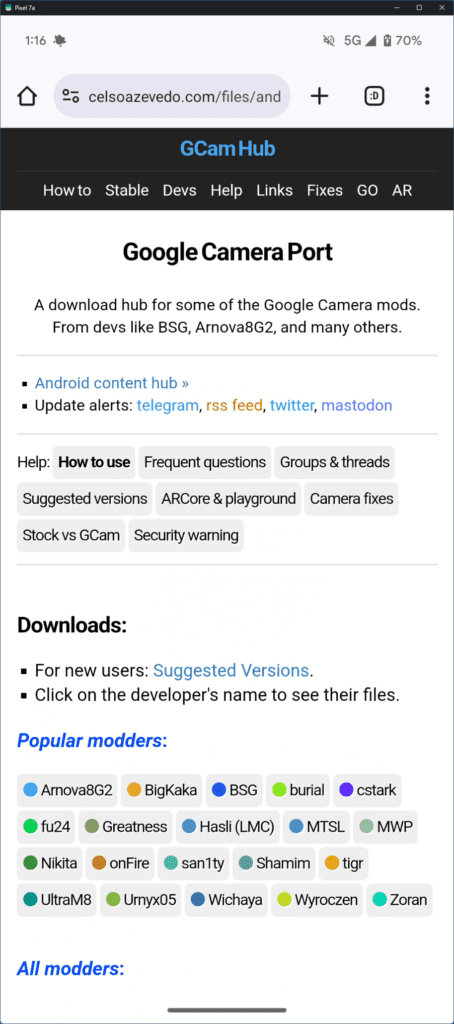
Popular modders:の中にあるHasli(LMC)を開きます。
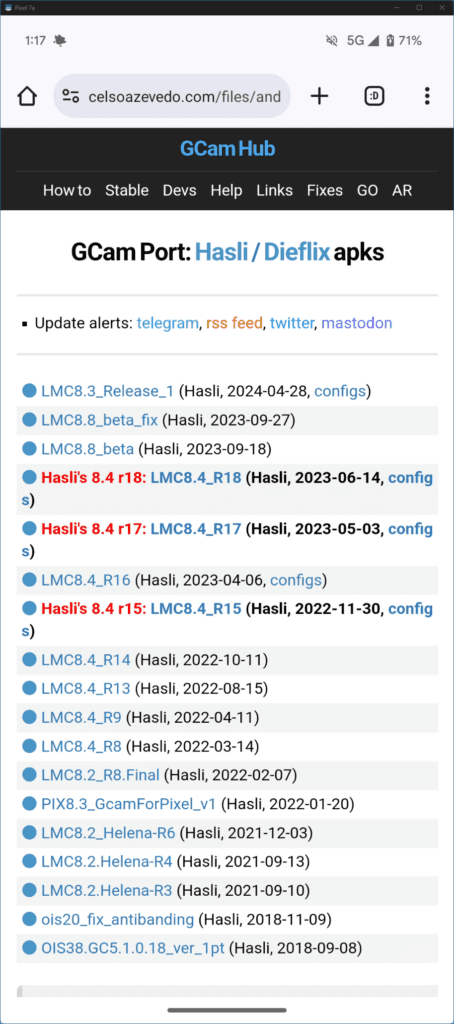
2024年7月15日時点で最新のLMC8.8_beta_fixを開いてください。
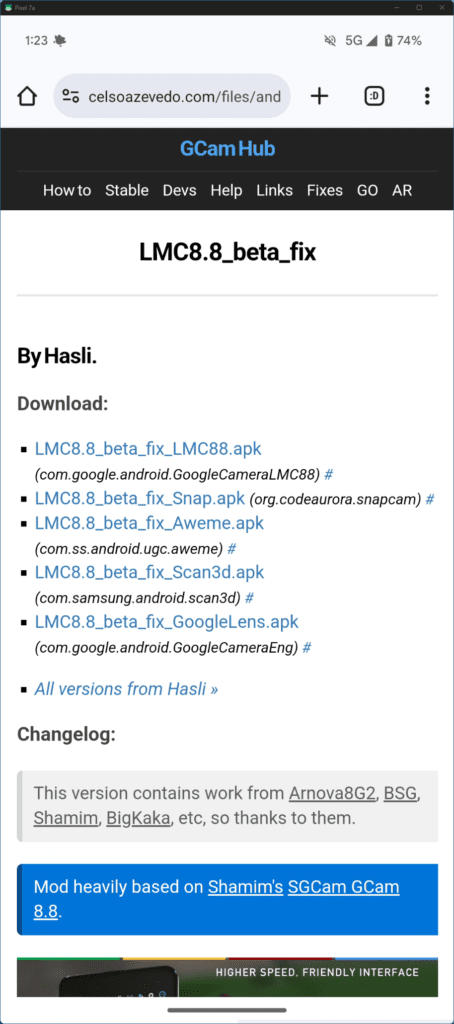
Download:の中にあるLMC8.8_beta_fix_LMC88.apkを開いてください。
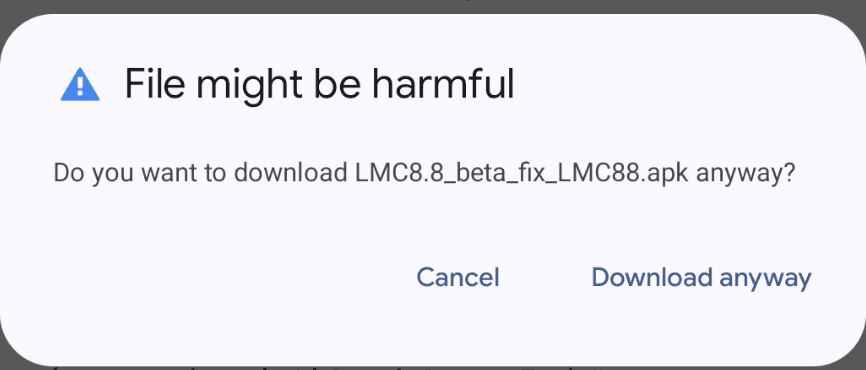
「危険なファイルじゃないですか?」と聞かれるかもしれませんが、無視してダウンロードします。もし抵抗がある場合は諦めるのも1つの手ですが、どちらの場合でも自己責任でお願いします。
アプリの使い方
ダウンロードした後インストールしてアプリを開くと、次のような画面になると思います。一度クラッシュするかもしれませんが、もう一度起動すれば正常に使用できる状態になると思います。
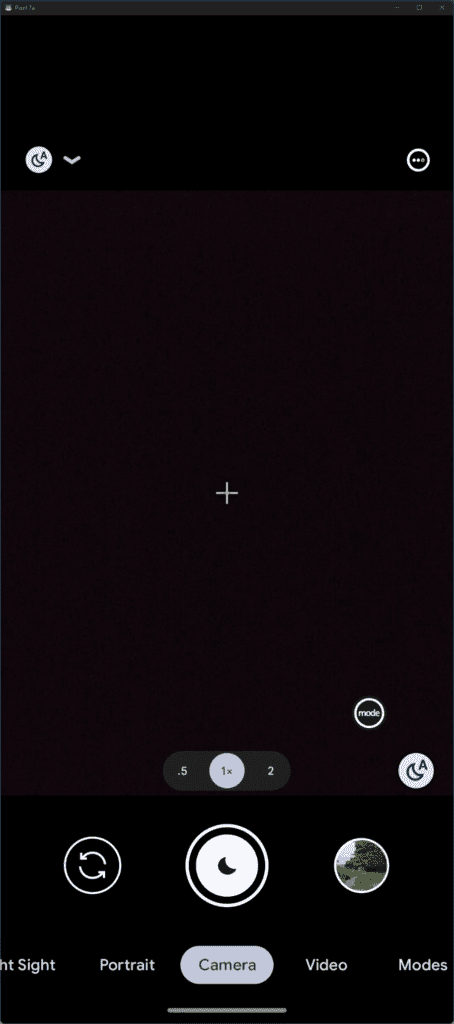
Google カメラのUIそのままなのですが、よく見ると右下に「mode」ボタンがあります。押してみると…
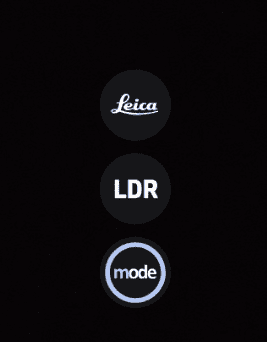
Leicaボタンが登場します。このLeicaボタンを押せば、その瞬間からあなたは紛うことなきエモエモフォトグラファーです。(ガチ)
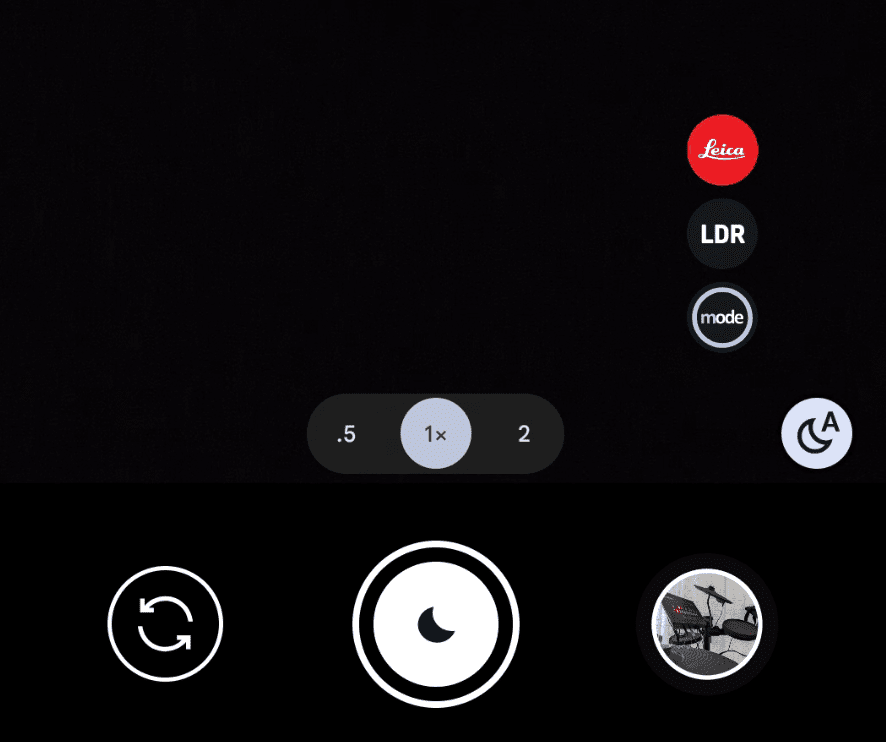
Leicaフィルターあり、なしで比べてみましょう。
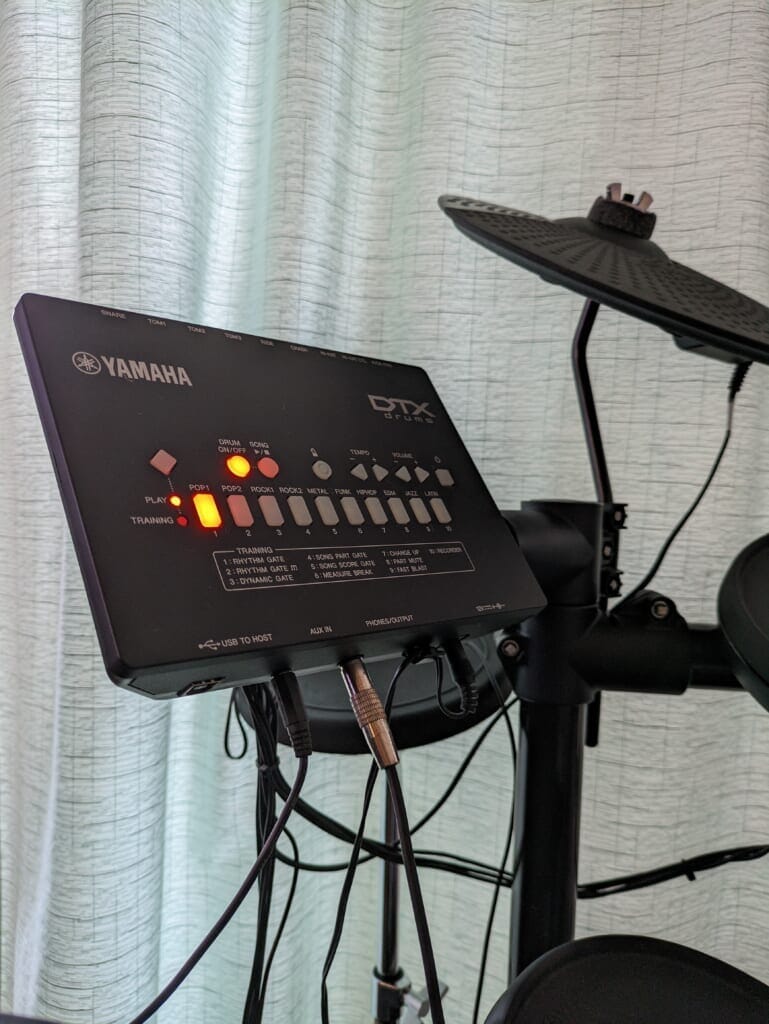
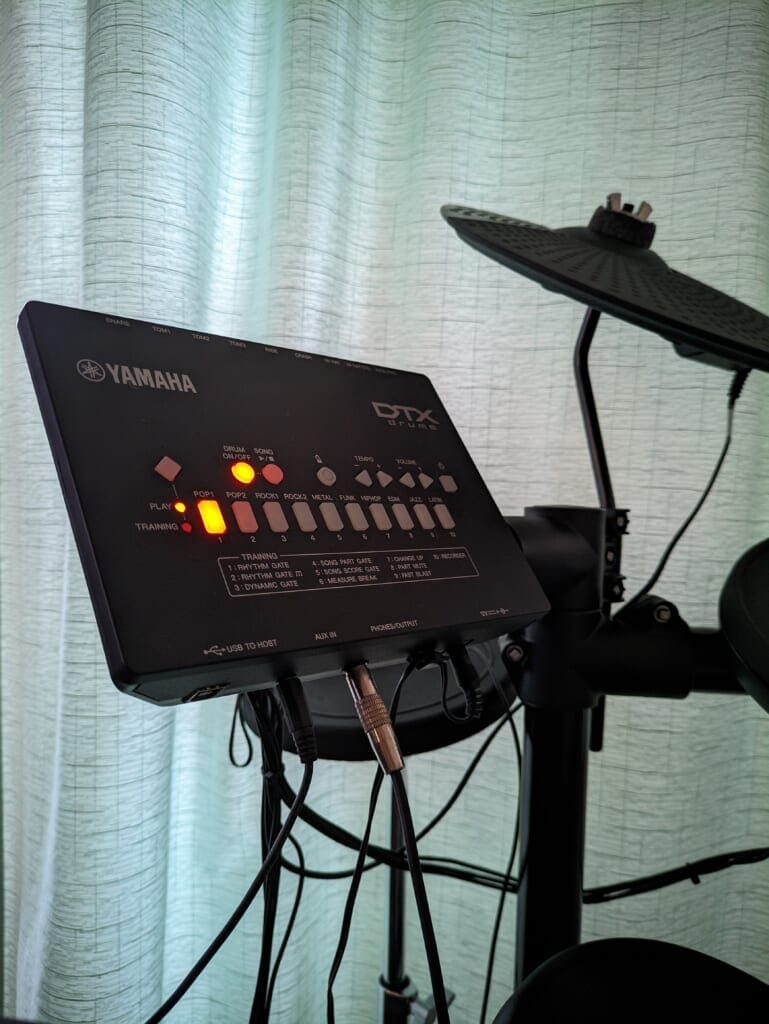
どうでしょう。Leicaフィルターありのほうが、ビネット効果と鮮やかに色付いた背景のカーテン(少し水色っぽい?)でノスタルジックな空気感を作り出しています。黒色も締まりがあっていいですよね。エモすぎ。
このLeicaフィルターのすごいところは、どんな写真をとってもエモくなってしまうところにあります。川に生えている野草を撮影しても、友達を撮影しても、すべてが最高の写真へ。LMC 8.8最高!!
まとめ
LMC8.8よりも新しいバージョンが公開されている場合は適宜ダウンロードして、使用感を試してもらえたらと思います。みなさんもLMC 8.8をインストールして、写真のクオリティを挙げて先駆けしましょう。もちろん、Android限定ですけどね。最後までご覧いただきありがとうございました。





コメント